Mockup xuất hiện ngày càng nhiều trong quy trình thiết kế và sản xuất bao bì, giúp khách hàng hình dung rõ ràng về sản phẩm cuối cùng trước khi in ấn. Vậy mockup trong in ấn là gì và làm thế nào để sử dụng hiệu quả? Nếu bạn đang thắc mắc về vấn đề này thì hãy cùng In Bao Bì Duy Phương khám phá chi tiết qua bài viết dưới đây nhé.
Mockup trong in ấn là gì?
Mockup trong in ấn là bản mô phỏng trực quan về sản phẩm cuối cùng, được tạo ra bằng phần mềm đồ họa hoặc mô hình thực tế nhằm giúp khách hàng và nhà thiết kế hình dung rõ ràng về thiết kế, màu sắc, kích thước và cách trình bày sản phẩm trước khi đưa vào sản xuất in ấn thực tế. Mockup đóng vai trò như công cụ truyền đạt ý tưởng trực quan, giúp các bên liên quan dễ dàng đánh giá và đưa ra quyết định về thiết kế.
Đặc điểm nổi bật của mockup là tính chân thực cao, có thể mô phỏng chính xác chất liệu, ánh sáng, bóng đổ và môi trường thực tế của sản phẩm. Mockup giúp phát hiện sớm các vấn đề về bố cục, màu sắc, kích thước trước khi in ấn, từ đó tiết kiệm chi phí sản xuất mẫu và rút ngắn thời gian hoàn thiện dự án.
Vai trò của mockup trong thiết kế và in ấn
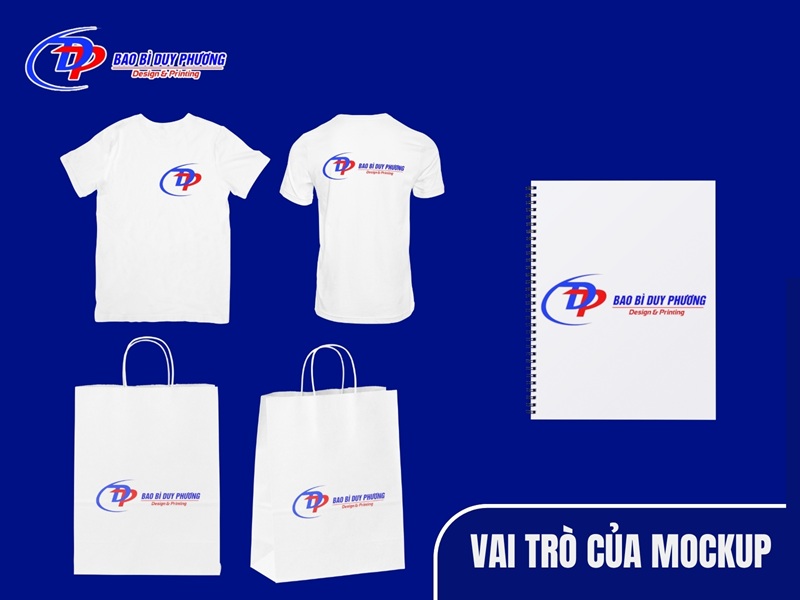
Mockup đóng vai trò quan trọng trong quy trình thiết kế và in ấn bao bì, mang lại nhiều lợi ích cho cả khách hàng và nhà sản xuất. Cụ thể:
- Giúp khách hàng hình dung rõ ràng về sản phẩm cuối cùng trước khi đầu tư chi phí in ấn, tránh sai sót và điều chỉnh tốn kém;
- Tăng tốc độ phê duyệt thiết kế nhờ trình bày trực quan, dễ hiểu hơn so với file thiết kế phẳng;
- Tiết kiệm chi phí sản xuất mẫu vật lý, đặc biệt với các dự án có nhiều phương án thiết kế cần so sánh;
- Hỗ trợ marketing và truyền thông khi cần giới thiệu sản phẩm trước khi sản xuất thực tế;
- Phát hiện sớm các vấn đề về tỷ lệ, màu sắc, bố cục để điều chỉnh kịp thời;
- Tạo sự chuyên nghiệp trong trình bày và thuyết phục khách hàng, đối tác;
- Giúp đội ngũ sản xuất nắm rõ yêu cầu cuối cùng, giảm thiểu hiểu lầm trong quá trình thi công.
Các loại mockup phổ biến trên thị trường hiện nay
Mockup được phân loại theo nhiều hình thức khác nhau tùy thuộc vào mục đích sử dụng và lĩnh vực ứng dụng. Cụ thể:
Mockup ấn phẩm
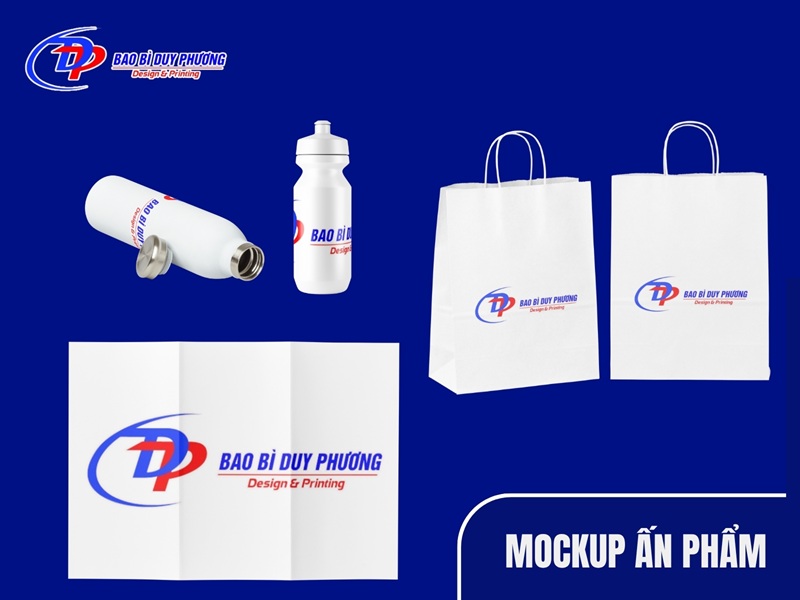
Mockup ấn phẩm bao gồm các mô phỏng về sản phẩm in ấn truyền thống như bao bì hộp, túi giấy, catalogue, brochure, danh thiếp, tem nhãn, poster,… Loại mockup này thường được tạo từ file template có sẵn hoặc thiết kế riêng, cho phép thay đổi thiết kế bề mặt dễ dàng thông qua smart object trong Photoshop. Mockup ấn phẩm giúp khách hàng thấy rõ sản phẩm trong môi trường thực tế, từ góc nhìn, ánh sáng đến texture chất liệu.
Mockup kỹ thuật số
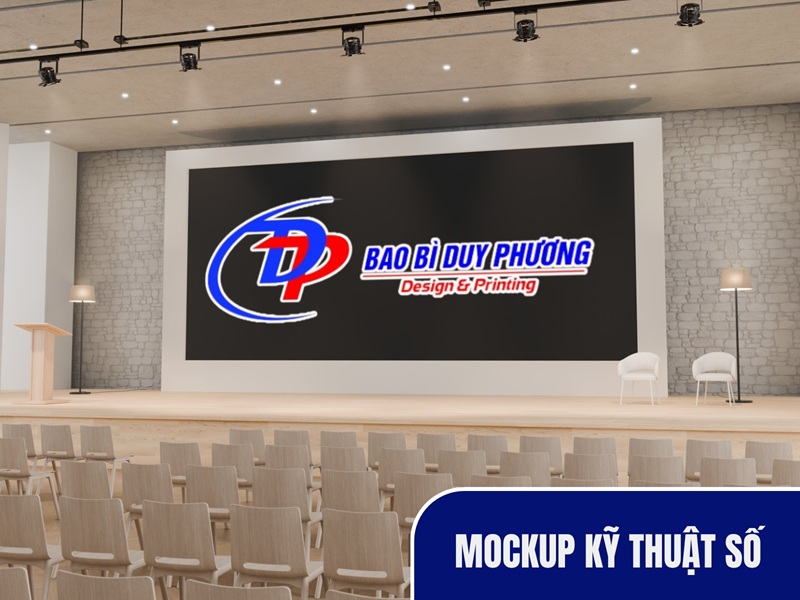
Mockup kỹ thuật số dùng để mô phỏng giao diện website, ứng dụng mobile, banner quảng cáo, thiết kế mạng xã hội trên các thiết bị như máy tính, điện thoại, máy tính bảng. Loại mockup này phổ biến trong ngành thiết kế UI/UX, giúp khách hàng hình dung trải nghiệm người dùng trước khi phát triển sản phẩm thực tế. Mockup kỹ thuật số thường có tính tương tác cao, có thể xem trên nhiều kích thước màn hình khác nhau.
Mockup dùng trong ngành sản xuất
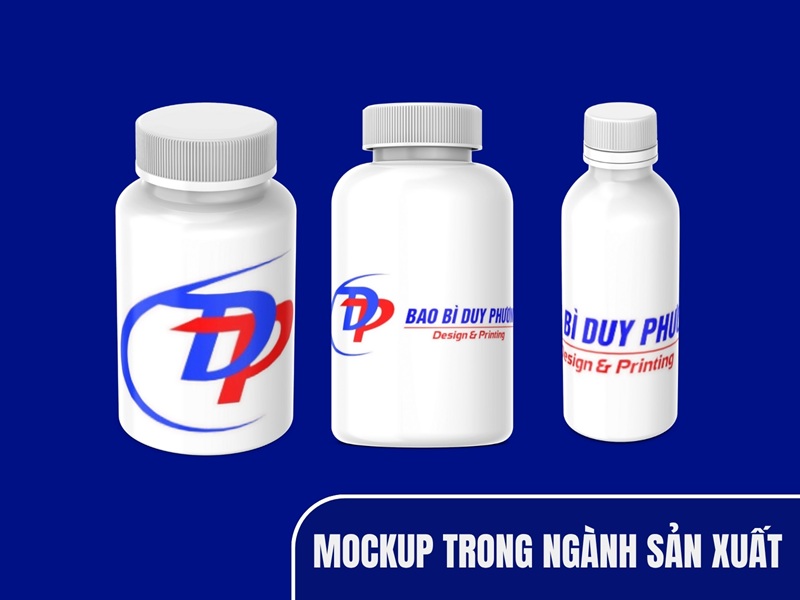
Mockup trong ngành sản xuất thường là mô hình 3D hoặc prototype vật lý của sản phẩm như bao bì, chai lọ, hộp đựng, thiết bị công nghiệp,… Loại mockup này giúp kiểm tra kết cấu, chức năng, tính khả thi trong sản xuất trước khi đầu tư khuôn mẫu và sản xuất hàng loạt. Mockup sản xuất có thể được tạo bằng công nghệ in 3D, cắt laser hoặc gia công thủ công tùy độ phức tạp và yêu cầu chi tiết.
Hướng dẫn cách sử dụng mockup chi tiết
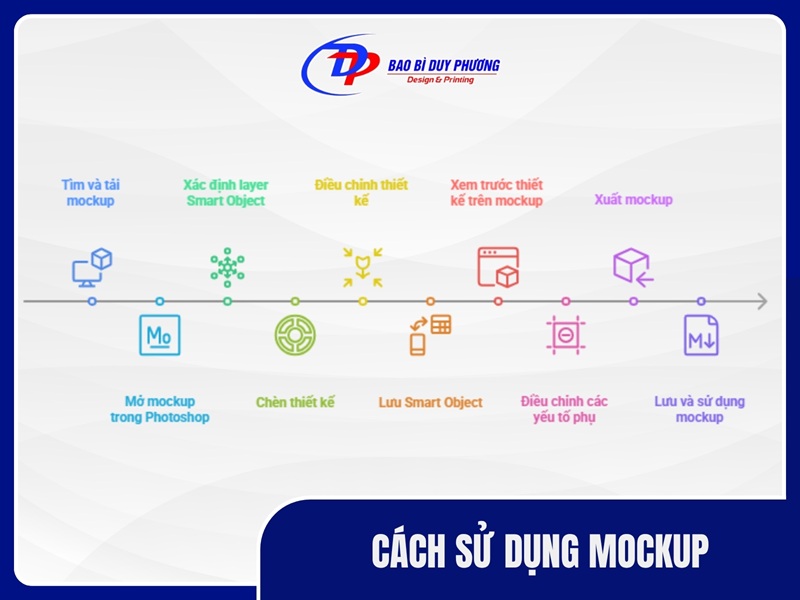
Để sử dụng mockup hiệu quả trong thiết kế và in ấn, bạn cần thực hiện theo từng bước cụ thể như sau:
- Bước 1: Tìm kiếm và tải mockup phù hợp từ các nguồn uy tín như Freepik, Mockup World, GraphicBurger hoặc mua template chuyên nghiệp trên Creative Market, Envato Elements. Lưu ý chọn mockup có định dạng PSD và kích thước phù hợp với sản phẩm của bạn;
- Bước 2: Mở file mockup vừa tải về bằng Adobe Photoshop. Nếu file có mật khẩu nén thì giải nén trước khi mở;
- Bước 3: Quan sát bảng Layers bên phải màn hình, tìm layer có tên chứa từ Smart Object hoặc có biểu tượng nhỏ hình tài liệu ở góc dưới thumbnail. Đây là layer cho phép bạn chèn thiết kế;
- Bước 4: Double click vào layer Smart Object, một cửa sổ mới sẽ mở ra với file PSB riêng biệt. Đây chính là nơi bạn sẽ đặt thiết kế của mình;
- Bước 5: Mở file thiết kế của bạn ở một cửa sổ Photoshop khác, chọn toàn bộ thiết kế bằng Ctrl + A (hoặc Cmd + A trên Mac), sau đó copy bằng Ctrl + C;
- Bước 6: Quay lại cửa sổ Smart Object vừa mở ở Bước 4, paste thiết kế vào bằng Ctrl + V. Thiết kế sẽ xuất hiện dưới dạng layer mới;
- Bước 7: Sử dụng công cụ Transform (Ctrl + T) để điều chỉnh kích thước, xoay, căn chỉnh thiết kế cho vừa khít với khung hình có sẵn trong Smart Object;
- Bước 8: Sau khi điều chỉnh xong, lưu file Smart Object bằng Ctrl + S (hoặc Cmd + S). Đừng đóng cửa sổ này ngay, hãy chờ file lưu hoàn tất;
- Bước 9: Đóng cửa sổ Smart Object và quay lại file mockup chính. Thiết kế của bạn sẽ tự động xuất hiện trên mockup với các hiệu ứng ánh sáng, bóng đổ, góc nhìn, texture như thiết kế sẵn;
- Bước 10: Điều chỉnh các yếu tố phụ nếu cần như thay đổi màu nền, độ sáng, bóng đổ bằng cách chỉnh sửa các layer khác trong bảng Layers;
- Bước 11: Sau khi hài lòng với kết quả, xuất file mockup bằng cách vào File > Export > Export As, chọn định dạng JPG hoặc PNG với chất lượng 100% để có hình ảnh sắc nét nhất;
- Bước 12: Lưu file mockup với tên gợi nhớ, sử dụng để gửi khách hàng phê duyệt hoặc đăng trên các kênh marketing.
Quy trình tạo mockup đơn giản cho người mới
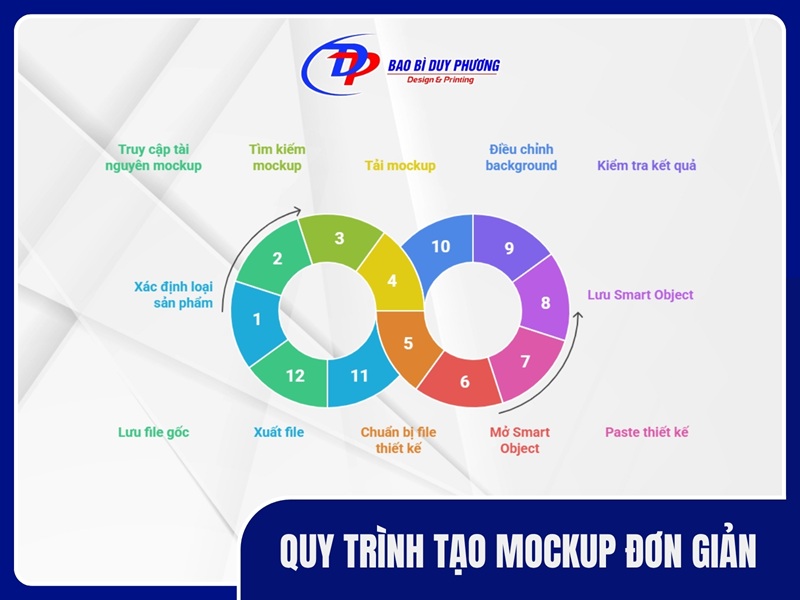
Nếu bạn mới bắt đầu làm quen với mockup, có thể thực hiện quy trình tạo mockup đơn giản sau đây:
- Bước 1: Xác định loại sản phẩm cần mockup như hộp carton, túi giấy, danh thiếp, catalogue,… để tìm template phù hợp;
- Bước 2: Truy cập các trang web cung cấp mockup miễn phí như Freepik.com, Mockupworld.co hoặc sử dụng công cụ tạo mockup online như Canva, Placeit nếu chưa thành thạo Photoshop;
- Bước 3: Tìm kiếm mockup bằng từ khóa tiếng Anh liên quan đến sản phẩm (ví dụ: box mockup, bag mockup, business card mockup);
- Bước 4: Tải mockup về máy, kiểm tra file có định dạng PSD và có thể mở bằng Photoshop;
- Bước 5: Chuẩn bị file thiết kế ở định dạng PSD, AI hoặc PNG với độ phân giải tối thiểu 300 DPI, đảm bảo kích thước phù hợp với template;
- Bước 6: Mở file mockup bằng Photoshop, tìm và double click vào Smart Object layer (xem chi tiết tại phần Hướng dẫn cách sử dụng mockup);
- Bước 7: Paste thiết kế vào Smart Object, điều chỉnh kích thước và vị trí cho phù hợp;
- Bước 8: Lưu file Smart Object bằng Ctrl + S;
- Bước 9: Quay lại file mockup chính để kiểm tra kết quả;
- Bước 10: Điều chỉnh background, ánh sáng nếu cần bằng cách chỉnh sửa các layer hiệu ứng;
- Bước 11: Export file với định dạng JPG hoặc PNG, chất lượng cao để sử dụng;
- Bước 12: Lưu lại file PSD gốc để dễ dàng chỉnh sửa về sau nếu cần.
>> XEM THÊM:
- Bao bì cấp 1 2 3 là gì? Phân loại và ứng dụng CHI TIẾT
- [GIẢI ĐÁP] Nhựa số 7 là gì? Nhựa số 7 có an toàn không?
- Tiêu chuẩn GMI là gì? Hướng dẫn ĐẦY ĐỦ cho ngành in ấn
Qua những thông tin vừa chia sẻ, hy vọng đã giúp bạn hiểu rõ mockup trong in ấn là gì cũng như cách ứng dụng hiệu quả trong công việc. Việc sử dụng mockup không chỉ giúp tiết kiệm chi phí mà còn tăng tính chuyên nghiệp và thuyết phục trong trình bày dự án. Hãy theo dõi In Bao Bì Duy Phương để cập nhật thêm nhiều kiến thức hữu ích về thiết kế và in ấn bạn nhé.
THÔNG TIN LIÊN HỆ
In Bao Bì Duy Phương
Địa chỉ: B7 Ấp Tiền Lân 6, Bà Điểm, Hóc Môn, TPHCM
Số điện thoại: 0962 733 619
Website: https://inbaobiduyphuong.com/
Email: duyphuonginbaobi@gmail.com





Bài viết tương tự
Cách chọn túi PA đúng chuẩn
Bảng giá túi PA đầy đủ kích cỡ
Mua túi hút chân không ở đâu TPHCM giá rẻ?
Công nghệ in logo lên túi niêm phong có gì đặc biệt?