
Bạn đã hoàn thiện thiết kế trên Adobe Illustrator nhưng vẫn băn khoăn không biết cách xuất file PDF trong Adobe Illustrator (AI) để in ấn sao cho đúng chuẩn? Việc xuất file sai định dạng có thể khiến màu sắc lệch chuẩn, font chữ lỗi hoặc hình ảnh bị mờ khi in thành phẩm. Đừng để những sai sót này ảnh hưởng đến chất lượng sản phẩm của bạn.
Hãy cùng In Bao Bì Duy Phương khám phá cách xuất file PDF đúng kỹ thuật ngay sau đây, để đảm bảo bản in luôn sắc nét, chuyên nghiệp và đúng như thiết kế ban đầu.
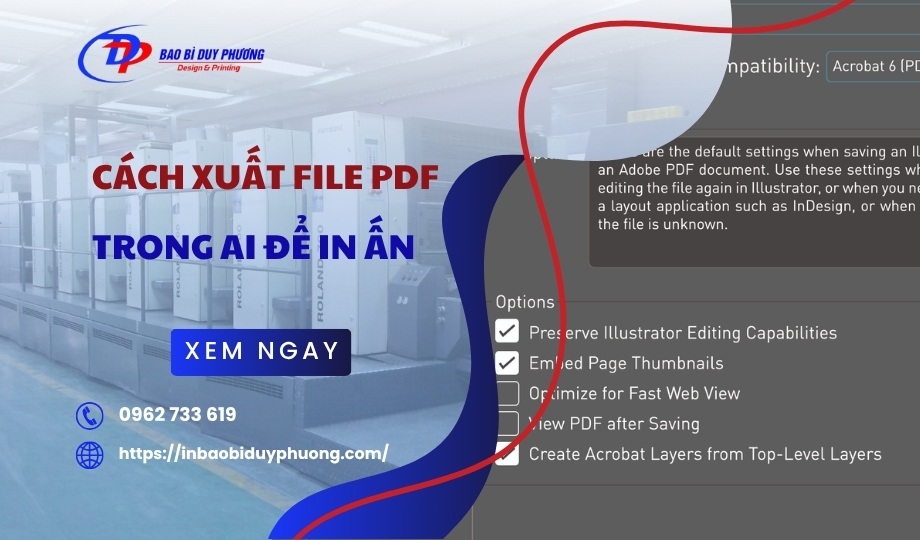
Hướng dẫn cách xuất file PDF trong Adobe Illustrator (AI) để in ấn

Việc xuất file PDF từ Adobe Illustrator đòi hỏi sự chính xác trong từng bước để đảm bảo chất lượng in ấn tối ưu. Dưới đây là quy trình chi tiết từng bước:
Bước 1: Chuẩn bị file thiết kế
- Kiểm tra tất cả hình ảnh có độ phân giải tối thiểu 300 DPI;
- Đảm bảo màu sắc ở chế độ CMYK cho in ấn;
- Tạo bleeding 3mm xung quanh thiết kế;
- Kiểm tra font chữ đã được cài đặt đầy đủ.
Bước 2: Thực hiện xuất PDF
- Vào menu File → Export → Export As;
- Chọn định dạng Adobe PDF (pdf) trong dropdown;
- Đặt tên file và chọn vị trí lưu;
- Click Export để tiếp tục.
Bước 3: Cài đặt thông số xuất
- Trong cửa sổ Adobe PDF Options, chọn Adobe PDF Preset: [PDF/X-4:2008];
- Tab General: Đảm bảo tích chọn Preserve Illustrator Editing Capabilities;
- Tab Compression:
- Color Images: 300 ppi, Automatic (JPEG), Quality: Maximum;
- Grayscale Images: 300 ppi, Automatic (JPEG), Quality: Maximum.
- Tab Marks and Bleeds: Tích chọn Use Document Bleed Settings.
Bước 4: Cài đặt nâng cao
- Tab Output:
- Color Conversion: No Color Conversion;
- PDF/X: PDF/X-4:2008.
- Tab Advanced:
- Fonts: Subset fonts when percent of characters used is less than 100%;
- Overprint: Preserve.
Bước 5: Hoàn tất xuất file
- Kiểm tra lại toàn bộ cài đặt;
- Click Export PDF để hoàn thành;
- Kiểm tra file PDF vừa xuất bằng Adobe Acrobat.
Lưu ý quan trọng khi xuất file PDF trong AI

Để đảm bảo chất lượng in ấn đạt chuẩn quốc tế, bạn cần đặc biệt chú ý những điểm sau:
- Chế độ màu CMYK: Luôn chuyển file sang chế độ CMYK trước khi xuất PDF. RGB sẽ gây sai lệch màu sắc khi in;
- Độ phân giải 300 DPI: Hình ảnh dưới 300 DPI sẽ bị mờ, pixelated khi in kích thước lớn;
- Bleeding 3mm: Thiếu bleeding sẽ gây ra viền trắng xung quanh sản phẩm sau khi cắt;
- Font chữ nhúng: Chọn Subset: 100% để nhúng toàn bộ font, tránh bị đổi font khi in;
- Overprint settings: Kiểm tra kỹ overprint để tránh knockout không mong muốn;
- Profile màu: Sử dụng ISO Coated v2 (ECI) cho in offset hoặc GRACoL2006_Coated1v2 cho in digital;
- Transparency flattening: Với file có nhiều hiệu ứng trong suốt, chọn High Resolution preset;
- Spot colors: Nếu sử dụng màu đặc biệt (Pantone), đảm bảo định nghĩa chính xác trong file.
Câu hỏi liên quan
Trong quá trình xuất file PDF từ Adobe Illustrator để in ấn, nhiều người thường gặp những thắc mắc nhỏ nhưng quan trọng ảnh hưởng đến chất lượng thiết kế. Dưới đây là một số câu hỏi liên quan:
Không khóa font khi xuất file PDF trong AI có sao không?

Việc không khóa font sẽ gây ra lỗi hiển thị và thay đổi font chữ khi mở file trên máy khác. Khi in, font có thể bị đổi thành font mặc định, làm hỏng thiết kế. Luôn chọn Subset: 100% để nhúng đầy đủ font vào PDF.
Có thể xuất file PDF trong AI dung lượng thấp được không?

Bạn có thể giảm dung lượng bằng cách:
- Giảm chất lượng nén JPEG xuống Medium thay vì Maximum;
- Giảm độ phân giải hình ảnh xuống 150-200 DPI cho in nội bộ;
- Bỏ tích Preserve Illustrator Editing Capabilities;
- Chọn PDF/X-1a:2001 thay vì PDF/X-4:2008.
>>> XEM THÊM:
Cách xuất file PDF trong Adobe Illustrator (AI) để in ấn là kỹ năng cần thiết cho mọi designer. Việc thực hiện đúng quy trình sẽ giúp bạn có được sản phẩm in ấn chất lượng cao với màu sắc chuẩn xác. Hãy theo dõi thêm các bài viết khác của Công ty In Bao Bì Duy Phương để cập nhật thêm nhiều kinh nghiệm thiết kế và in ấn hữu ích nhé!
THÔNG TIN LIÊN HỆ
In Bao Bì Duy Phương
Địa chỉ: B7 Ấp Tiền Lân 6, Bà Điểm, Hóc Môn, TPHCM
Số điện thoại: 0962 733 619
Website: https://inbaobiduyphuong.com/
Email: duyphuonginbaobi@gmail.com






Bài viết tương tự
Cách chọn túi PA đúng chuẩn
Bảng giá túi PA đầy đủ kích cỡ
Mua túi hút chân không ở đâu TPHCM giá rẻ?
Công nghệ in logo lên túi niêm phong có gì đặc biệt?